Telegram 云存储与文件传输完全攻略?
你知道吗?Telegram 不仅仅是一个聊天软件,它还是一个免费的云存储平台。每个用户都拥有无限的云端空间,单文件最大 2GB(Premium 4GB),所有上传的文件永久保存、跨设备自动同步。很多人只知道用它收发文件,却不知道如何把 Telegram 变成自己的私人云盘、跨设备剪贴板、资源收藏夹和团队协作中心。

Saved Messages:你的私人无限云盘
什么是 Saved Messages
在 Telegram 的聊天列表中,有一个特殊的对话——“Saved Messages”(已保存消息)。这是一个只有你自己能看到的私人聊天窗口,拥有无限容量、永久保存、跨设备实时同步的特性。你把任何内容发到这里,它就永远待在你的云端,不会像普通聊天记录一样有丢失风险。很多人称它为“私人云盘”“个人备忘录”“跨设备剪贴板”或“资源收藏夹”,因为它能完美胜任所有这些角色。
无限容量和永久保存
Saved Messages 的核心优势在于:不限容量——文字、图片、视频、文件、语音、位置、联系人、投票……全部支持,无存储空间限制。单文件上限免费版 2GB,Premium 版 4GB。永久保存——不像普通聊天记录可能被对方删除,Saved Messages 只有你自己能删除。跨设备实时同步——手机上传的文件,电脑端立即可以下载,反之亦然。搜索超强——支持关键词、#标签、@日期、文件类型过滤。零成本——完全免费使用,无广告。
如何找到和使用 Saved Messages
打开 Telegram,在顶部搜索框输入“Saved Messages”或“已保存消息”,第一个结果就是。2026 年优化后,输入“Saved”或“自己”也能秒出。手机桌面可以添加小组件——安卓长按桌面→小组件→Telegram→拖出“Saved Messages”快捷方式,一键直达。电脑端可以将 Saved Messages 聊天固定到任务栏或创建桌面快捷方式。
文件传输的核心功能
单文件 2GB 上限和传输速度
Telegram 的免费用户支持发送最大 2GB 的单个文件,Premium 用户上限提升至 4GB。相比之下,微信只有 100MB,WhatsApp 也只有 100MB 左右。Telegram 通过 CDN 分发和 MTProto 协议优化,传输速度在同类应用中领先。相同网络环境下,Premium 用户的下载和上传速度通常是免费版的 2 倍以上。
文件传输的多种方式
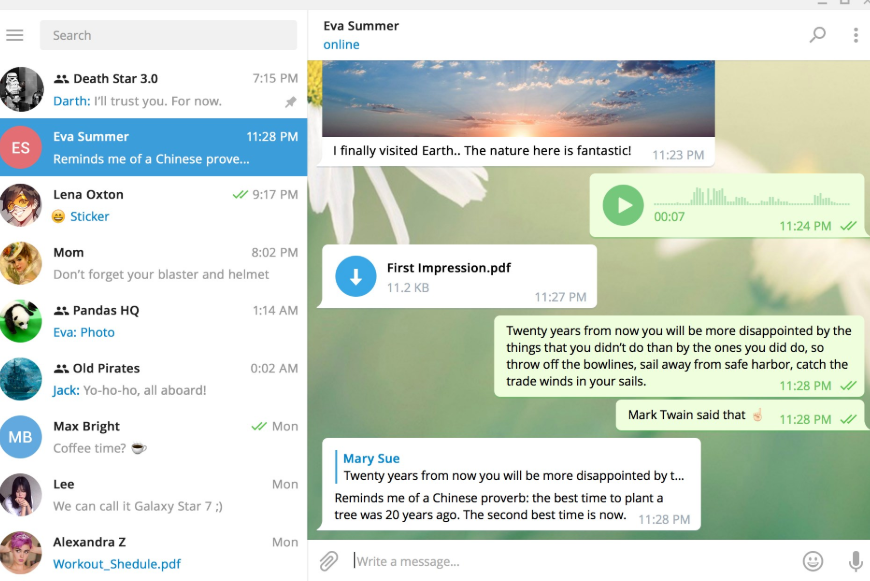
发送文件时,点击聊天输入框旁的别针图标,选择“文件”或“媒体”,从本地选取即可。支持拖拽发送——电脑端直接将文件从文件夹拖入聊天窗口。支持批量发送——多选文件一次性发送。还可以设置是否压缩图片——发送时勾选“压缩”可节省流量,不勾选则保持原始画质。
支持的格式和预览
Telegram 支持几乎所有常见文件格式的在线预览:图片(JPG、PNG、GIF、WebP)、视频(MP4、MOV、MKV)、音频(MP3、FLAC、AAC)、文档(PDF、DOC、XLS、PPT、TXT)、压缩包(ZIP、RAR)、APK 安装包等。预览速度取决于网络,Telegram 的 CDN 在国内部分地区也表现良好。
进阶玩法:把 Telegram 变成生产力工具

作为跨设备剪贴板
复制文字、链接或截图,直接发到 Saved Messages。另一台设备登录 Telegram,打开 Saved Messages 就能看到并使用,比系统剪贴板更持久——重启手机也不丢。特别适合在办公室电脑和家里电脑之间传输文本内容。需要注意的是,Telegram 的剪贴板同步不是实时后台推送,需要打开 Telegram 才会刷新。
作为个人笔记和待办清单
发文字笔记到 Saved Messages,用 #标签 分类管理(如 #工作 #学习 #购物清单)。还可以发语音笔记——按住麦克风录制后发送给自己。Premium 用户可以使用语音转文字功能,长按语音选择“转录”,将录音转为文字存档。电脑端配合桌面快捷方式,Saved Messages 可以像便签软件一样随时取用。
作为资源收藏夹
遇到好看的壁纸、感兴趣的电影链接、想读的电子书,直接转发到 Saved Messages。用 #电影 #壁纸 #资源 标记,后期搜索时输入 #电影 就能秒出所有收藏。可以将群组或频道中的优质内容批量归档,形成个人知识库。
作为中转站
遇到禁止转发的频道或群组,将消息转发到 Saved Messages,再从 Saved Messages 下载或再次转发。需要从手机传文件到电脑时,发到 Saved Messages,另一端登录即可下载,无需数据线、无需第三方软件。也可以将多个聊天中的零散文件汇总到 Saved Messages 统一整理。
机器人辅助文件管理
File to Bot 云端存储
File to Bot(@filetobot)是云端存储的好帮手,可以存储任何大小的文件,并通过生成下载链接轻松分享。上传的文件会永久保存在 Telegram 云端,你可以随时获取下载链接发送给他人。适合临时分享大文件、团队协作传输资料。
OpenClaw 文件管理机器人
OpenClaw Telegram Robot 是一个功能强大的机器人,支持在 Telegram 聊天中轻松上传、管理和共享文件。无论是处理文档、媒体文件还是其他数据,它都能通过集中式文件分享机制简化流程,非常适合个人、小型团队甚至大型组织使用。配合腾讯云 Lighthouse 等轻量级云服务器部署,可以构建私有化的文件管理系统。
SaveAny Bot 自动转存
SaveAny Bot(@saveany_bot)支持监控指定聊天,自动保存消息中的文件,支持按存储规则自动整理,支持批量下载和流式传输。适合需要将某个 Telegram 群组或频道的所有文件自动备份到本地或云存储的场景。
群组和频道的文件归档
一键归档群组文件
2026 年 1 月发布的 Telegram 11.0 把“云端文件不限量”写进 MTProto 3.0 协议。群组内任何成员都可以将媒体批量转存至 Saved Messages,形成天然的“群盘”。虽然没有官方的“一键归档”按钮,但通过多选消息并转发到 Saved Messages,可以快速完成。
频道文件批量下载
对于频道中积累的大量文件(如课程资料、素材库),可以通过机器人工具或手动方式逐个下载。建议配合话题标签分类,让文件更容易检索。部分第三方客户端支持频道文件自动同步到本地。
团队协作的文件共享
Telegram 群组天然适合小型团队的文件共享。配合机器人实现权限控制、文件审核和访问统计。通过 Telegram S3 Uploader 等自建机器人,可以将上传的文件自动备份到 AWS S3、Cloudflare R2 等第三方云存储。
数据备份与导出
聊天记录完整导出
2026 年 1 月更新为 Windows 和 macOS 客户端新增了“本地加密导出+系统邮件发送”闭环。导出流程先生成 .tdbx 或 .zip 文件,再调用 mailto 协议将文件作为附件一次性投递到指定邮箱。整个过程在本地完成,保障数据安全。适合需要长期存档聊天记录的用户。
文件 ID 机制
Telegram 中的每个文件都有唯一的 file_id,客户端方法使用 InputFileLike 类型,其中包含如何上传文件或重用现有文件的信息。通过 file_id 机制,同一文件可以在不同聊天中重复引用而不占用额外存储空间。
防撤回备份
通过 Telegram 机器人可以实现自动检测转发消息,将文件下载到本地目录或保存到数据库。如果在查看归档记录时检测到文件 ID 失效,机器人会重新上传文件,实现防撤回的效果。适合需要长期保存重要信息的用户。
文件存储的注意事项

隐私和安全性
Telegram 云存储的文件采用服务器端加密。普通聊天上传的文件在 Telegram 云端存储,技术上服务端可以访问。如需更高安全性,建议使用秘密聊天传输敏感文件,或在上传前自行加密压缩。不要将包含身份证、银行卡照片等高度敏感信息的文件上传到 Telegram。
文件保留政策
Telegram 官方声称文件会永久保存,只要文件在任意聊天中出现过且不被主动删除。但为了服务器资源管理,Telegram 可能会清理长期无人访问的旧文件。建议重要文件多设备本地备份,不要完全依赖单一云端。
文件检索技巧
在 Saved Messages 中使用 #标签 对内容分类是最有效的整理方式。使用 @日期 格式可以快速按时间检索。桌面客户端支持按文件类型筛选(如图片、视频、文档)。配合 Telegram 的全局搜索功能,Saved Messages 可以成为一个高效的个人知识库。
总结
Telegram 的云存储功能被严重低估了。Saved Messages 作为私人无限云盘,可以替代百度网盘的部分场景,作为跨设备剪贴板和资源收藏夹。配合 File to Bot、OpenClaw 等机器人,还可以构建自动化文件管理系统。核心思路是:把 Telegram 当作你的云端硬盘来用,用 #标签 分类,用 Saved Messages 做中转,配合机器人实现自动备份和分享。
Telegram 云存储有容量上限吗?
TelegramSaved Messages 里的文件会被压缩吗?
Telegram怎么把群组里的所有文件一次性保存下来?
其他新闻
Telegram BotFather创建机器人教程:Token获取、命令设置与安全管理
BotFather创建机器人适合想在 Telegram 中做自动回复、群组管理、频道菜单、提醒工具或内容服...

Telegram 安卓版 APK 安装安全吗?
很多安卓用户在安装 Telegram 时,都会遇到一个共同问题:到底该从应用商店下载,还是直接安...

Telegram机器人Bot是什么?新手使用方法和安全注意事项
Telegram机器人是一种可以自动处理消息、按钮、提醒、查询、群组管理和内容推送的工具。新手...

Telegram常见问题汇总:下载、登录、安全与群组使用指南
遇到Telegram常见问题时,建议先按问题类型判断:下载安装、登录验证码、隐私安全、文件缓存...
Telegram频道是什么?订阅、搜索和管理方法详解
Telegram频道主要用于内容发布和订阅,适合接收公告、资讯、资源更新、项目通知和作者内容。...

Telegram贴纸添加、删除与制作完整教程
Telegram贴纸适合在私聊、群组和频道评论中快速表达情绪,新手可以先从别人发来的贴纸包添加...

Telegram新手教程:从下载登录到安全使用完整指南
第一次使用Telegram,建议按“选择正确版本、完成安全登录、设置中文和隐私、熟悉文件管理、再...

Telegram两步验证怎么开启?账号防盗与密码设置教程
Telegram两步验证建议每个长期使用账号的人都尽早开启,尤其是经常登录电脑端、加入公开群组...

Telegram联系人同步管理指南:通讯录上传、删除与隐私控制
Telegram联系人同步主要用于帮你快速找到通讯录里也在使用Telegram的人,但它也会涉及手机号...

Telegram 下载不了怎么办?
很多用户在准备安装 Telegram 时,会遇到下载按钮打不开、安装包无法保存、应用商店搜索不到...