Telegram 电脑版怎么用?
手机上的 Telegram 用得顺手了,但一直坐在电脑前还要拿起手机回消息,太不方便了。Telegram 电脑版不仅支持所有核心功能,还多了多窗口、快捷键、大文件拖拽发送等优势。今天我把 Windows 和 Mac 电脑版的下载、安装、登录、功能使用、同步设置、以及常见问题全部写清楚。

下载与安装
下载官方桌面客户端
访问 Telegram 官网,点击“Desktop”或“Apps”区域。选择对应你系统的版本:Windows 用户下载 .exe 安装包,Windows 64 位系统推荐下载“Telegram for Windows (64-bit)”。macOS 用户下载 .dmg 文件,或者直接从 Mac App Store 搜索“Telegram Desktop”安装。另外还有 Linux 版本(.deb、.AppImage)。建议使用官方桌面客户端,功能最全,更新最快。
安装过程详解
Windows 版:双击下载的 .exe 文件,按提示点击“Next”,可以选择安装路径,建议保持默认。安装完成后,桌面会生成 Telegram 图标。macOS 版:打开 .dmg 文件,将 Telegram 图标拖入“Applications”文件夹。然后在 Launchpad 或应用程序文件夹中找到并打开。首次打开时,macOS 可能会提示“无法验证开发者”,去“系统设置”→“隐私与安全性”中点击“仍要打开”。
使用免安装便携版
如果你不想安装(比如在公用电脑上临时使用),可以下载“Portable”版本。Windows 用户下载 .zip 文件,解压后直接运行 Telegram.exe 即可,无需安装。所有配置保存在程序文件夹内,拔掉 U 盘后不留痕迹。
登录与账号同步
扫码登录最便捷
打开电脑版 Telegram,界面会显示一个二维码。打开手机 Telegram,点击“设置”→“设备”→“扫码”或直接点击右上角的扫描图标,扫描电脑屏幕上的二维码。手机端确认登录,电脑版自动进入主界面。这种方式不需要输入手机号和验证码,且登录状态会保持,下次打开自动登录。
手机号登录
如果无法扫码(比如手机不在身边),可以点击“Login by Phone Number”。输入你的手机号(国际格式,如 +86 138xxxxxxx),Telegram 会向手机 App 发送一个验证码(不是短信,是 App 内的登录验证)。输入验证码即可登录。注意:如果你开启了“两步验证”,还需要输入密码。
多设备同步机制
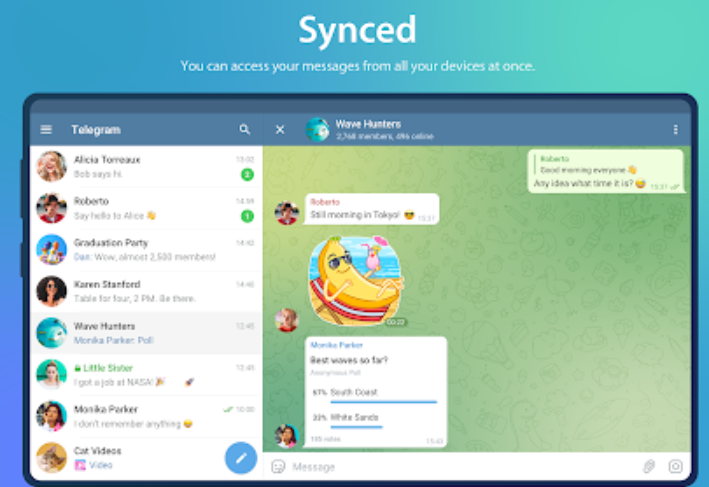
Telegram 的电脑版和手机版是“同步”而非“镜像”。你在电脑上发送的消息,手机端也会出现;电脑上读取的消息,手机端也会标记为已读。所有聊天记录云端存储,在任何设备上都能看到完整历史。这与 WhatsApp 网页版不同——Telegram 不需要手机保持在线,电脑版独立工作。你可以在多个电脑和手机上同时登录,所有设备实时同步。
电脑版的核心功能
聊天和消息管理
电脑版支持发送文字、表情、贴纸、GIF、文件(拖拽到聊天窗口即可发送,最大 2GB)。右键点击消息可以回复、转发、复制、删除、置顶。你可以用 Ctrl + F 在当前聊天中搜索关键词,用 Ctrl + Shift + F 全局搜索所有聊天。电脑版还支持“编辑消息”——发送后点右键选择“编辑”,修正错别字。
文件发送与管理
电脑版最大的优势是文件传输。你可以直接从文件夹拖拽文件到聊天窗口,支持批量发送。发送前可以在文件上右键选择“发送时压缩”或不压缩。收到的文件会自动下载到预设文件夹(设置中可以修改路径)。你还可以在聊天右侧的“共享媒体”中查看该聊天发送过的所有文件、图片、链接。
群组和频道操作
在电脑上管理群组比手机方便很多。点击群组名称,右侧弹出信息面板,可以查看成员列表、设置管理员、更改群组权限(慢速模式、新成员发言限制等)。创建频道同样简单,点击左上角菜单→“新建频道”,填写名称和描述,设置头像。电脑版支持批量管理成员,比如一次勾选多个用户进行移除。
语音和视频通话
电脑版支持高质量的语音和视频通话。在聊天窗口点击右上角的电话图标,选择“语音通话”或“视频通话”。通话过程中可以共享屏幕——点击“共享屏幕”按钮,选择整个屏幕或某个应用窗口。非常适合远程演示或开会。通话质量取决于网络,建议使用有线网络或稳定 Wi-Fi。
秘密聊天与端到端加密
电脑版也支持秘密聊天。在联系人列表点击对方头像,选择“更多”→“开始秘密聊天”。注意:秘密聊天仅限一对一,且只在当前设备上可见,不会同步到其他设备。秘密聊天消息支持自毁计时,设置后对方阅读的消息会在倒计时后删除。电脑版的秘密聊天功能与手机版一致。
电脑版的独有优势
多窗口和多账号
电脑版支持同时登录多个 Telegram 账号。点击左上角的头像,选择“添加账号”,用另一个手机号登录即可。切换账号只需点击头像。此外,你可以把 Telegram 聊天窗口拖拽出来变成独立窗口——点击聊天窗口右上角的“在新窗口中打开”图标,适合一边看文档一边回消息。
快捷键大全
熟练使用快捷键能大幅提升效率。常用快捷键:Ctrl + N 新建私聊;Ctrl + Shift + N 新建群组/频道;Ctrl + K 快速跳转到聊天(输入名字搜索);Ctrl + J 跳转到已保存消息;Ctrl + 数字 切换到对应聊天;Alt + ←/→ 在聊天历史中前进后退;Ctrl + E 编辑上一条消息;Ctrl + Shift + E 选择表情;F11 全屏模式。在设置中可以查看完整快捷键列表。
主题和自定义
电脑版支持浅色和深色主题,以及自定义背景。进入“设置”→“聊天设置”→“主题”,选择预设主题或下载第三方主题。你还可以点击“自定义主题”调整字体大小、气泡颜色等。macOS 版还支持跟随系统深色模式自动切换。
通知管理
电脑版的通知可以精细控制。在“设置”→“通知”中,可以关闭特定聊天或群组的通知,设置免打扰时段。你还可以开启“仅当未在手机端活跃时显示通知”,避免手机和电脑同时弹出消息。
常见问题与解决

电脑版无法登录
如果扫码后手机没反应,检查手机和电脑是否连接同一网络,或尝试手动输入验证码。如果一直提示“验证码错误”,确保手机时间与网络时间同步(开启自动设置)。另外,如果开启了 VPN,尝试关闭或更换节点。
消息同步延迟
电脑版的消息通常实时同步。如果出现延迟,检查电脑网络连接,尝试退出重新登录。也可以点击左上角“设置”→“高级”→“重置本地数据”,重新同步(不会丢失聊天记录)。
中文搜索不准确
Telegram 桌面版的中文搜索功能仍不完善。建议使用更完整的关键词,或借助第三方客户端。也可以使用“已保存消息”作为临时笔记,方便查找。
语音通话没有声音
检查电脑的麦克风和扬声器权限,确保 Telegram 被允许使用音频设备。在通话界面点击“设置”图标,选择正确的音频输入输出设备。如果仍然无声,重启应用。
电脑版 vs 网页版
功能差异
网页版无需安装,但功能受限:不支持语音和视频通话,不支持大文件上传(小于 50MB),不能创建频道,通知功能弱。适合临时使用或受限制的电脑环境。
使用建议
日常使用推荐安装桌面客户端,功能完整、体验流畅。在公用电脑或临时借用设备上,使用网页版或便携版更合适。
总结
Telegram 电脑版是手机版的最佳搭档,尤其适合长时间坐在电脑前办公的用户。下载安装只需一分钟,扫码登录即可同步所有聊天记录。利用拖拽文件、多窗口、快捷键等优势,效率远超手机版。如果你还没试过电脑版,强烈建议今天就去官网下载。
Telegram 电脑版需要手机一直在线吗?
Telegram电脑版能和手机同时在线吗?
Telegram电脑版怎么退出登录?
其他新闻

Telegram用户名设置教程:创建、修改与隐藏手机号配合使用
Telegram用户名设置适合想让别人不通过手机号也能联系自己的用户。你可以在个人资料中创建唯...

Telegram无法发消息怎么办?账号限制、群组禁言和私聊失败排查
遇到 Telegram无法发消息,先不要急着换客户端或频繁重装。你要先判断是所有聊天都发不出去,...

Telegram内置钱包怎么用?
2026年4月,Telegram再次迈出重要一步,其内置的加密钱包“Wallet in Telegram”正式推出了原生...

Telegram 云存储与文件传输完全攻略?
你知道吗?Telegram 不仅仅是一个聊天软件,它还是一个免费的云存储平台。每个用户都拥有无限...
Telegram通知不提醒完整设置指南:安卓、iPhone、电脑端排查方法
Telegram通知不提醒时,先不要急着卸载重装,应该依次检查系统通知权限、Telegram内部通知设...

Telegram Web版入口和使用教程?
Telegram Web版 适合不方便安装客户端、临时在电脑上查看消息、快速收发文件或应急登录的用户...

Telegram联系人同步管理指南:通讯录上传、删除与隐私控制
Telegram联系人同步主要用于帮你快速找到通讯录里也在使用Telegram的人,但它也会涉及手机号...
Telegram手机换新了聊天记录怎么办?
换新手机了,但聊天记录怎么办?Telegram和其他聊天软件最大的不同就在这里——你不需要做任何...

Telegram秘密聊天是什么?和普通聊天有什么区别
Telegram秘密聊天适合需要更高隐私的一对一沟通,例如临时发送敏感信息、确认私密内容或不希...

Telegram验证码收不到怎么办?注册登录排查与解决方法
遇到 Telegram验证码收不到,先不要反复点击发送,也不要去找所谓免验证登录工具。正确做法是...